Skanowanie sieci LAN
Monitoring sieci LAN – funkcjonalność modułu
- skanowanie wybranych podsieci
- rozpoznawanie nazw oraz typów urządzeń
- odczyt stanu urządzeń (on-line/off-line)
- mapa sieci (wraz z graficznym rozmieszczeniem urządzeń)
- odczyt otwartych portów
- odczyt uruchomionych usług
- monitoring aktywności urządzeń (alerter)
- zarządzanie urządzeniami przez http/https/SSH/Telnet
Monitoring sieci LAN – opis modułu
System umożliwia skonfigurowanie dowolnej liczby podsieci, określając dla każdej zakres procesu skanowania. Aplikacja automatycznie wyszukuje wszystkie aktywne urządzenia sieciowe i rozpoczyna odczyt dostępnych informacji (typ urządzenia, nazwa, adres IP, fizyczne interfejsy sieciowe, dostępne usługi sieciowe). Dodatkowo, wykryte urządzenia są analizowane przez protokół SNMP, który dostarcza szczegółowych informacji dla wybranych typów urządzeń (stan tonerów, tuszy, aktywne porty router/switch). Zebrane informacje analizowane są w czasie rzeczywistym, dzięki czemu można zaprezentować aktywną mapę sieci dla wykrytych urządzeń. Standardowym elementem skanera sieci jest alerter, który informuje Administratora o nowych urządzeniach w sieci albo braku odpowiedzi przez wybrane urządzenia lub usługi.
Korzyści:
- aktualna wiedza na temat aktywnych urządzeń sieciowych
- wizualizacja ruchu sieciowego na poszczególnych portach urządzeń sieciowych
- automatyczna inwentaryzacja urządzeń sieciowych (tworzenie zasobów sieciowych)
- analiza stanu drukarek oraz ilości wydruków przez protokół SNMP
Jak to działa?
1. Skanowanie
a) możliwość skonfigurowania dowolnej liczby podsieci, określając zakres lub adres sieci z maską dla procesu skanowania
b) odkrywanie urządzeń wraz z ich rozpoznawaniem. Określanie dostępności i typu urządzeń:
- stanowisko komputerowe (zainstalowany agent ITM)
- drukarka (poprzez protokół SNMP)
- urządzenie sieciowe np. router, switch (również poprzez protokół SNMP)
- manualne określenie rodzaju urządzenia np. UPS, centralka telefoniczna
c) synchronizowanie podstawowych informacji sieciowych urządzenia:
- typ urządzenia
- nazwa DNS i/lub Netbios
- adres IP wersji 4, adres fizyczny MAC, producent (dotyczy interfejsów sieciowych)
- fizyczne interfejsy sieciowe, dostępne usługi sieciowe TCP
d) skanowanie usług sieciowych TCP
e) zbieranie informacji poprzez protokół SNMP o drukarkach oraz urządzeniach sieciowych (switch, router):
- model, lokalizacja, opis
- ilość wydrukowanych stron czarno-białych/kolorowych
- stan poziomu tonera/tuszu
- fizyczne interfejsy sieciowe, podłączone urządzenia do fizycznych portów switch-a lub router-a (mapowanie portów)
2. Alerty
a) definiowanie akcji wykonywanych dla wyzwolonych alertów (zdarzeń): e-mail, SMS, powiadomienie okienkowe, mowa
b) niski poziom tonera lub tuszu w drukarkach (poniżej x%)
c) nowe wykryte lub rozpoznane urządzenia w sieci (sprawdzanie z interwałem)
d) brak odpowiedzi urządzenia na Ping (dla ostatnich x żądań lub x min)
e) brak odpowiedzi usługi sieciowej TCP (dla ostatnich x żądań lub x min)
f) limit licznika SNMP (w wersji 1, 2, lub 3 z autoryzacją i/lub szyfrowaniem)
- należy określić wartość progową wyzwolenia alertu (zdarzenia)
g) limit licznika WMI (np. dostępne miejsce na dysku, wykorzystanie pamięci RAM, procesora)
- również należy określić wartość progową
h) harmonogram – akcje wykonywane zgodnie z harmonogramem
i) zmiana urządzeń podłączonych do fizycznych portów switch-a, router-a
j) historia alertów
3. Monitorowanie
a) stan urządzenia, usługi sieciowe TCP, liczniki SNMP oraz WMI
4. Raporty
a) analiza kosztu wydruków
b) analiza tonerów/tuszy
c) sumaryczny ruch sieciowy dla poszczególnych urządzeń
5. Graficzna reprezentacja
a) zarządzanie dowolną ilością paneli z wizualizacją urządzeń
b) dowolność w pozycjonowaniu urządzeń na panelu oraz rysowaniu połączeń pomiędzy obiektami
c) opcje pozwalające na zmianę koloru/obrazu tła panelu, skali ikon/połączeń pomiędzy urządzeniami oraz wyświetlania szczegółów
d) generowanie mapy infrastruktury sieciowej
e) wizualizacja ruchu sieciowego na poszczególnych portach urządzeń sieciowych
6. Inne
a) zarządzanie urządzeniem poprzez http/https/SSH/Telnet
b) inwentaryzacja urządzeń jako zasobów (możliwość określenia dodatkowych atrybutów, stworzenia relacji)
- opcja pozwalająca powiązać urządzenie z już istniejącym zasobem
c) zdalna instalacja pliku *.msi możliwa zarówno na urządzeniu będącym w domenie jak i poza nią
Jak włączyć komputer przez sieć lokalną z konsoli ITManager (Wake On Lan)
Skorzystaj z funkcji Wake on LAN (WoL)
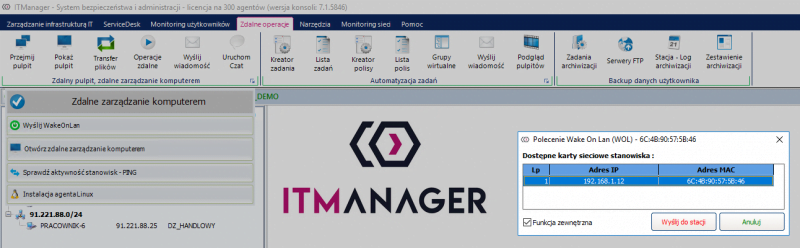
Konsola administracyjna systemu ITManger umożliwia wysłanie polecenia wybudzenia PC dla każdego zarejestrowanego agenta ITManager. Funkcję znajdziemy w zakładce Zdalne operacje/menu narzędziowe/Wyślij WakeOnLan. Zostanie wyświetlone okno zawierające informacje o dostępnych interfejsach sieciowych komputera (adres IP oraz MAC). Po wskazaniu docelowego interfejsu sieciowego, program ITManager wyśle rozkaz wybudzenia. Efekt działania możemy obserwować na liście zarejestrowanych agentów. Po chwili pojawi się na niej aktywny agent.
Polecenie WOL to jedna z funkcji zawartych w module Automatyzacji systemu ITManager. Najczęściej spotykane użycie to automatyczne włączenie stanowiska komputerowego przez zadanie zdalnej instalacji aplikacji.
Skanowanie firmowej sieci komputerowej w praktyce
Skanowanie firmowej sieci komputerowej pozwala administratorom uzyskać aktualny obraz urządzeń, usług i połączeń działających w infrastrukturze IT. W praktyce oznacza to możliwość identyfikacji komputerów, drukarek, przełączników, routerów oraz innych urządzeń podłączonych do wybranych podsieci. Takie dane są ważne nie tylko przy bieżącym monitorowaniu dostępności, ale również przy inwentaryzacji zasobów, analizie konfiguracji sieci i szybszym wykrywaniu nieprawidłowości.
Skaner sieci LAN w ITManager umożliwia analizę adresów IP, rozpoznawanie typów urządzeń, sprawdzanie aktywnych usług i otwartych portów oraz odczyt informacji przez protokół SNMP. Dzięki temu administrator może łatwiej sprawdzić, jakie urządzenia działają w sieci, które usługi są dostępne i czy w infrastrukturze pojawiły się nowe lub nieznane obiekty. System wspiera także mapowanie sieci, co ułatwia ocenę połączeń między urządzeniami i porządkowanie informacji o firmowej infrastrukturze.
Regularne skanowanie sieci pomaga również w utrzymaniu bezpieczeństwa. Aktualna lista urządzeń, kontrola dostępnych usług oraz alerty dotyczące braku odpowiedzi urządzenia lub pojawienia się nowego obiektu pozwalają szybciej reagować na potencjalne problemy. Dzięki temu monitoring sieci LAN nie ogranicza się wyłącznie do obserwacji stanu urządzeń, ale wspiera codzienną pracę działu IT, diagnostykę i zarządzanie ryzykiem w firmowej sieci.
FAQ
Skanowanie sieci LAN pozwala lepiej kontrolować urządzenia, usługi i połączenia działające w firmowej infrastrukturze. Poniżej odpowiadamy na najczęstsze pytania dotyczące działania skanera sieci w ITManager oraz jego zastosowania w codziennej pracy administratorów IT.
Do czego służy skaner sieci LAN?
Skaner sieci LAN pozwala wykrywać urządzenia podłączone do firmowej sieci, analizować adresy IP, sprawdzać aktywne usługi, otwarte porty oraz podstawowe informacje o urządzeniach. W ITManager skanowanie sieci wspiera monitoring dostępności, mapowanie infrastruktury i wykrywanie nowych obiektów w sieci.
Czy skanowanie sieci firmowej wspiera bezpieczeństwo IT?
Tak, regularne skanowanie sieci firmowej pomaga szybciej wykrywać nowe, nieznane lub niedostępne urządzenia oraz kontrolować działające usługi i porty. Dzięki temu administratorzy mogą sprawniej reagować na potencjalne nieprawidłowości i lepiej nadzorować stan infrastruktury.
Jakie informacje może zebrać skaner sieci w ITManager?
Skaner sieci w ITManager może zebrać m.in. informacje o typie urządzenia, adresie IP, adresie MAC, nazwie urządzenia, dostępnych usługach TCP, otwartych portach oraz danych SNMP, np. stanie tonerów w drukarkach lub aktywnych portach urządzeń sieciowych.
Jeżeli masz pytania lub chcesz przekonać się jak system sprawdzi się w Twojej firmie, skorzystaj z bezpłatnej konsultacji.
Umów bezpłatną konsultację

Pobierz demo systemu
30 dni okresu testowego, pełna funkcjonalność, instalacja przez naszych specjalistów, własne środowisko testowe, wsparcie techniczne, dedykowane szkolenie
Pobierz demo